
Laptop Cleaning Guide: लैपटॉप की सफाई में न करें ‘गोपी बहू’ वाली गलती, इन प्रोफेशनल टिप्स से गैजेट को दें नई जिंदगी
Laptop Cleaning Guide: आज के डिजिटल युग में लैपटॉप हमारा सबसे भरोसेमंद साथी है, चाहे ऑफिस का काम हो या मनोरंजन। लेकिन क्या आपको याद है टीवी सीरियल का वह मशहूर सीन जहाँ ‘गोपी बहू’ ने लैपटॉप को साबुन और पानी से धो डाला था? हालांकि वह एक मजाक था, लेकिन असल जिंदगी में लोग अनजाने में ऐसी ही (Costly Mistakes) कर बैठते हैं। लैपटॉप एक संवेदनशील इलेक्ट्रॉनिक डिवाइस है जिसे धूल और गंदगी से बचाना जितना जरूरी है, उसकी सफाई के लिए सही प्रक्रिया अपनाना उतना ही अनिवार्य है। गलत तरीके से की गई सफाई आपके (Electronic Device Care) के बजट को बिगाड़ सकती है।
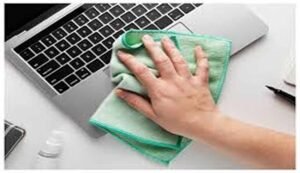
सफाई शुरू करने से पहले की अनिवार्य सावधानियां
लैपटॉप की सफाई (Laptop Cleaning Guide) एक नाजुक प्रक्रिया है, इसलिए इसे शुरू करने से पहले कुछ बुनियादी कदम उठाना जरूरी है। सबसे पहले डिवाइस को (Power Off) करें और सुनिश्चित करें कि चार्जर प्लग से बाहर हो। यदि आपके लैपटॉप में रिमूवेबल बैटरी है, तो उसे निकाल देना सुरक्षा के लिहाज से सबसे बेहतर है। कभी भी किसी भी तरह का तरल पदार्थ सीधे मशीन पर न डालें। सफाई के लिए (Static Electricity) से बचाव करने वाले दस्ताने पहनना भी एक अच्छा विचार हो सकता है ताकि इंटरनल पार्ट्स को कोई नुकसान न पहुंचे।
स्क्रीन को चमकाने का सबसे सुरक्षित और आसान तरीका
लैपटॉप की स्क्रीन सबसे ज्यादा नाजुक हिस्सा होती है और इस पर उंगलियों के निशान और धूल सबसे पहले नजर आते हैं। इसे साफ करने के लिए कभी भी साधारण कपड़े या टिशू पेपर का इस्तेमाल न करें, क्योंकि इनसे स्क्रीन पर (Permanent Scratches) आ सकते हैं। हमेशा एक साफ माइक्रोफाइबर कपड़े का उपयोग करें। यदि स्क्रीन ज्यादा गंदी है, तो कपड़े पर थोड़ा सा (Distilled Water) छिड़कें (कपड़ा सिर्फ नम होना चाहिए, गीला नहीं)। स्क्रीन पर बहुत हल्का दबाव डालते हुए गोलाकार दिशा में सफाई करें, जिससे दाग आसानी से निकल जाएं।
कीबोर्ड और टचपैड के बीच फंसी गंदगी को कैसे निकालें
कीबोर्ड की कीज के बीच अक्सर खाने के कण और धूल जमा हो जाते हैं, जो बटन को जाम कर सकते हैं। इसके लिए एक (Soft Bristle Brush) या एयर ब्लोअर का इस्तेमाल करें जो गहराई में फंसी गंदगी को बाहर निकाल सके। आप लैपटॉप को उल्टा करके बहुत हल्का थपथपा भी सकते हैं। टचपैड को साफ करने के लिए (Isopropyl Alcohol) की एक-दो बूंदों को कपड़े पर लेकर पोंछें, क्योंकि यहाँ उंगलियों का तेल जमा हो जाता है। ध्यान रहे कि नमी किसी भी हाल में कीबोर्ड के अंदरूनी सर्किट तक न पहुंचे।
पोर्ट्स और कूलिंग वेंट्स की सफाई से बढ़ाएं परफॉरमेंस
अक्सर हम लैपटॉप के किनारों पर बने पोर्ट्स और वेंट्स को भूल जाते हैं। इन जगहों पर धूल जमा होने से लैपटॉप जल्दी गर्म (Overheating Issues) होने लगता है। इन्हें साफ करने के लिए वैक्यूम क्लीनर के बजाय (Compressed Air Can) का उपयोग करना सबसे अच्छा रहता है। पोर्ट्स के अंदर फंसी धूल को निकालने के लिए किसी सुई या धातु की वस्तु का उपयोग कभी न करें, क्योंकि इससे शॉर्ट सर्किट हो सकता है। एक सूखे टूथब्रश से आप बाहरी जाली को धीरे से साफ कर सकते हैं ताकि हवा का प्रवाह सुचारू बना रहे।
नियमित रखरखाव ही है लंबी उम्र की असली कुंजी
सफाई कोई एक दिन का काम नहीं है, बल्कि यह आपके गैजेट की लाइफ बढ़ाने का एक हिस्सा होना चाहिए। अपनी स्क्रीन और कीबोर्ड को (Weekly Maintenance) के तहत हफ्ते में एक बार जरूर पोंछें। महीने में एक बार पूरी डिवाइस की डीप क्लीनिंग करें। काम खत्म होने के बाद लैपटॉप को बंद करके रखना और उसे (Dust Cover) के अंदर रखना एक अच्छी आदत है। यदि आप इन छोटी लेकिन महत्वपूर्ण बातों का ध्यान रखते हैं, तो आपका कीमती लैपटॉप न केवल दिखने में नया रहेगा, बल्कि उसकी कार्यक्षमता भी सालों-साल बनी रहेगी।